Windows 虚拟机 ·
Mac 和 Windows 虚拟机怎么共享文件?用 UVM 设个共享文件夹
在 Mac 上有个文档,想把它拿到 Windows 虚拟机里打开,改完还得交回 Mac。可以在 UVM 里选一个 Mac 文件夹,让 Windows 把它当作网络驱动器。两边打开的是同一个目录。你可以在 Finder 里放文件,也可以在 Windows 里把处理完的文件存回去。
先在 Mac 上建个专门用来交换文件的目录
比如在「文稿」里新建个叫「Windows 共享」的文件夹。第一次测试就放一份无关紧要的文本文件。UVM 的 Windows 共享目录可以写入,Windows 里的程序能改动这个目录的 Mac 文件,所以最好把共享范围限定在你打算交换的文件上。
下面以 UVM 里的 Windows 11 虚拟机为例。先确认 Windows 已装好客户机工具,有了它才能访问 UVM 提供的共享目录。
在 UVM 指定共享文件夹
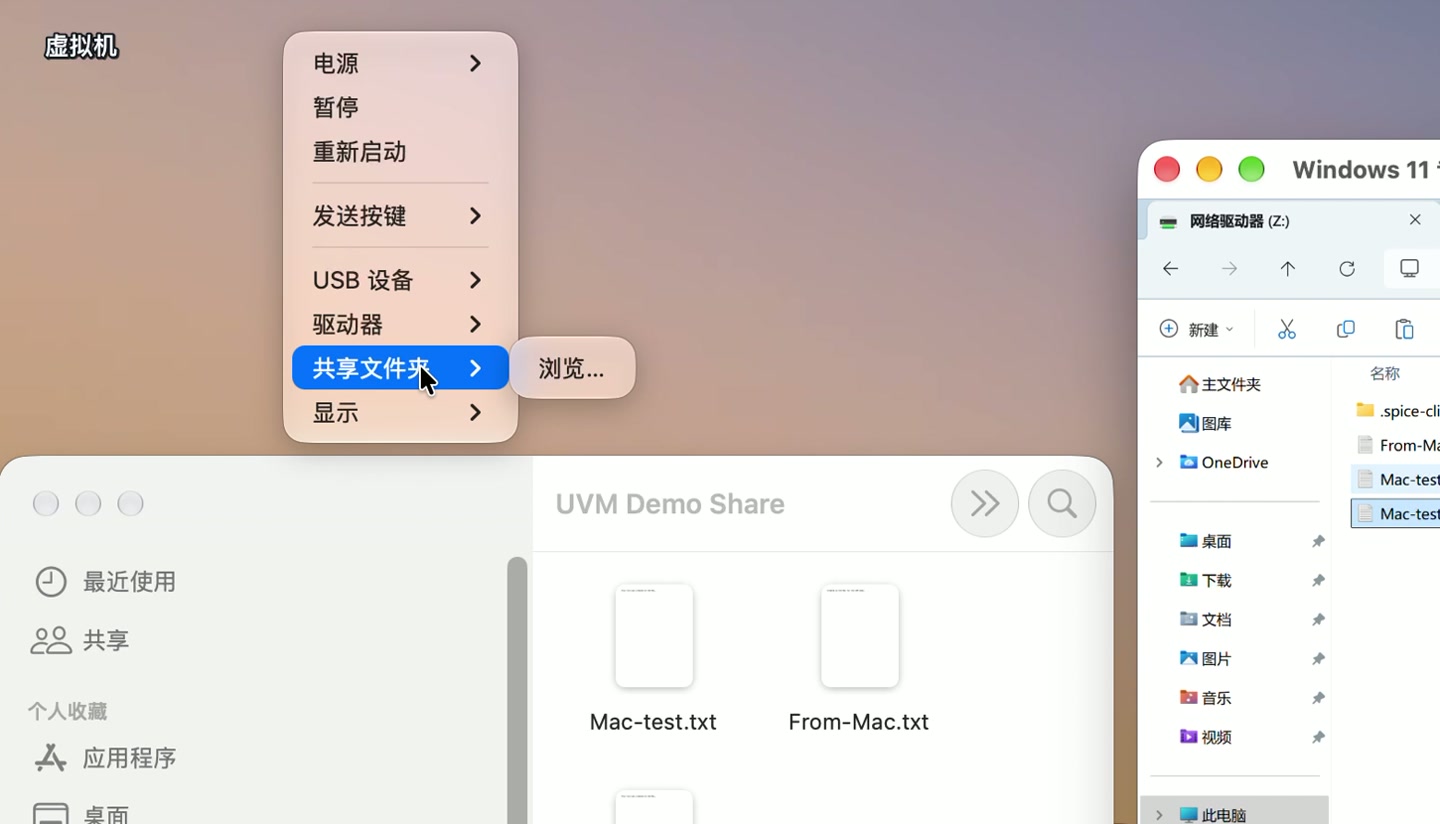
启动 Windows,点一下虚拟机窗口,让 macOS 菜单栏切换到 UVM 的虚拟机菜单。选 「虚拟机」→「共享文件夹」→「浏览…」,选中刚建好的目录,然后点「打开」。
到 Windows 的「此电脑」打开共享盘
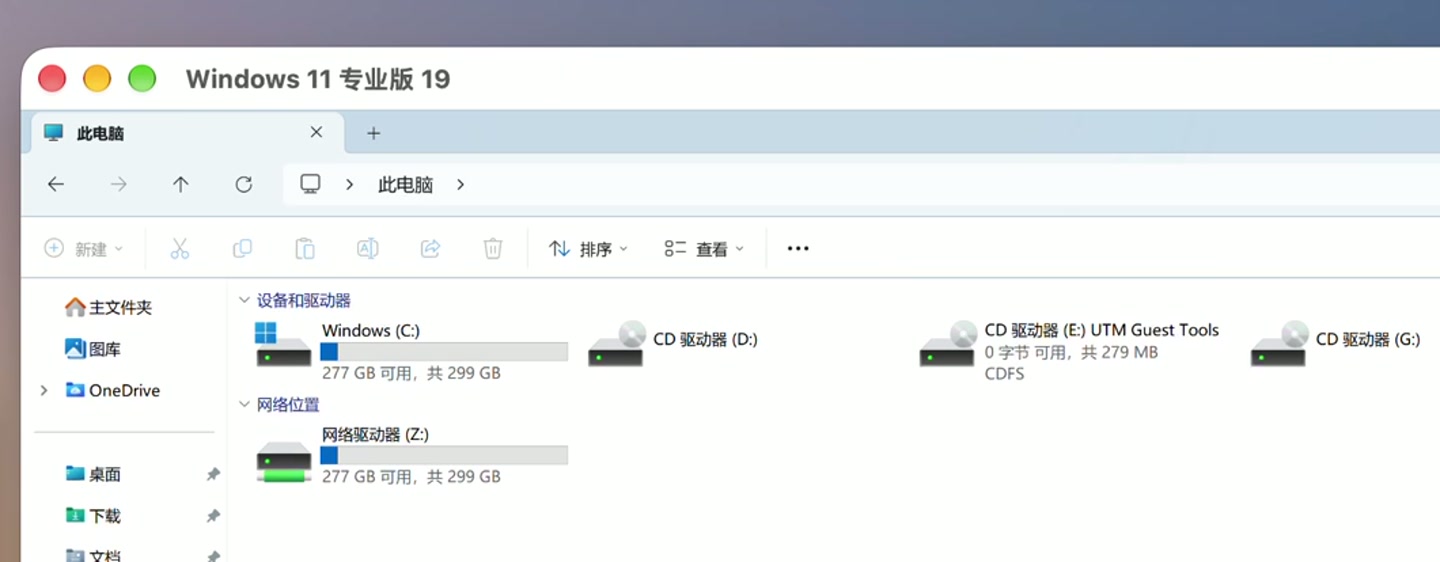
在 Windows 里打开资源管理器,点左侧的「此电脑」,在「网络位置」下找共享驱动器。我测试时显示为 「网络驱动器 (Z:)」。盘符以你自己的界面为准。打开后,应该能看到刚刚放在 Mac 文件夹里的测试文件。
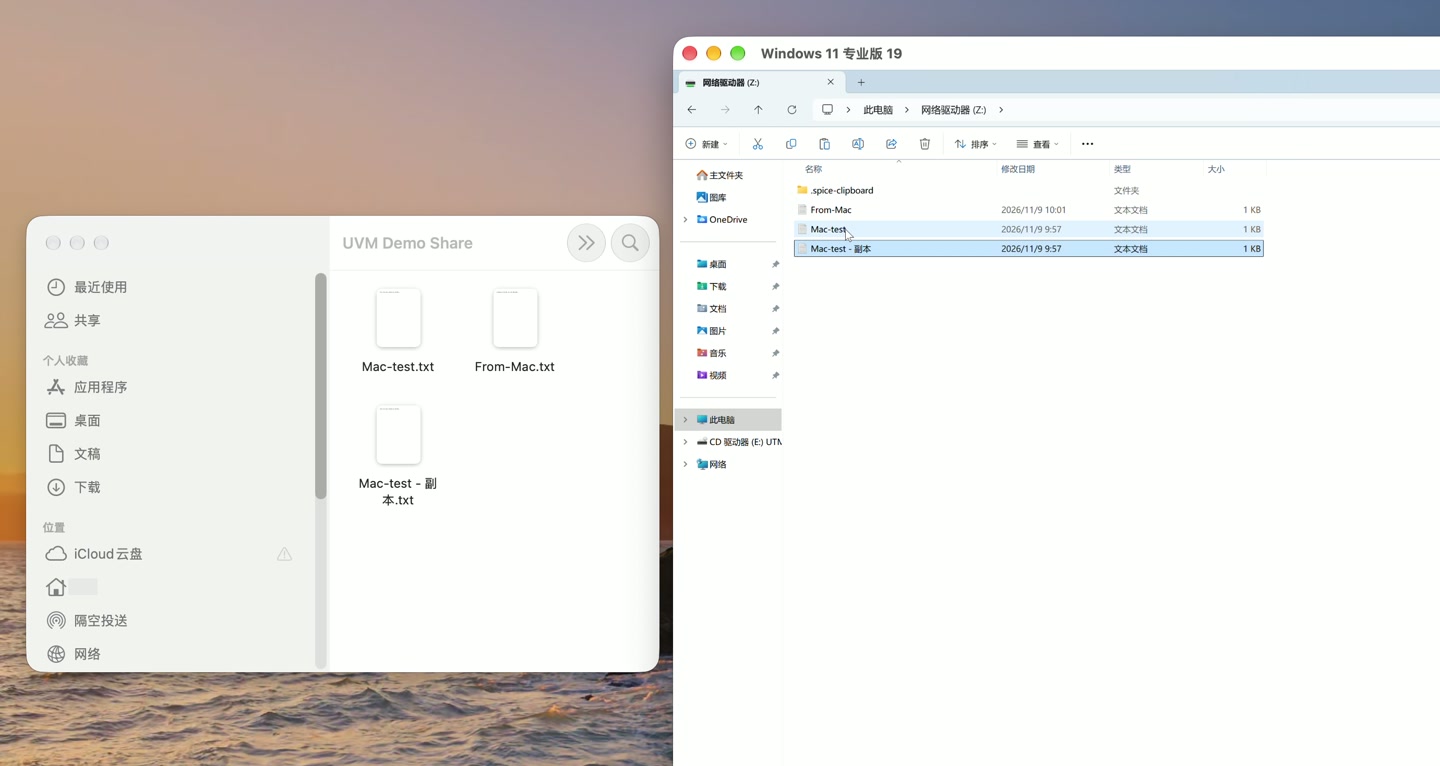
再试一次回传。在 Windows 的共享盘里复制一份测试文件,然后回到 Mac 的 Finder 打开同一个共享文件夹。实测中,Windows 创建的「Mac-test - 副本.txt」也出现在 Finder,和原件内容一致。以后要把处理后的文档带回 Mac,直接把它保存到这个盘就行。
共享盘没出现,先查这两处
如果「此电脑」里没有共享驱动器,先回 UVM 确认选中了要共享的目录,再确认客户机工具是在 Windows 里完成安装的。光把工具光盘挂进去还不够,还得运行里面的安装程序。
如果共享盘能打开,只是新放进去的文件没显示,先在 Windows 资源管理器按 F5 刷新。如果还是找不到,确认文件确实放进了 UVM 选中的那个目录。用个简单点的文件名验证一下,然后再开始传正式文件。
UVM 是什么,如何获得
UVM 是一款 Mac 虚拟机应用,可以在 macOS 里安装和运行 Windows 11。装好后,Windows 会在一个独立窗口里运行,你可以继续用 Mac 上的应用,也可以按上面的步骤和 Windows 共享文件。
在 Mac 上打开 Mac App Store,搜索 UVM 即可。